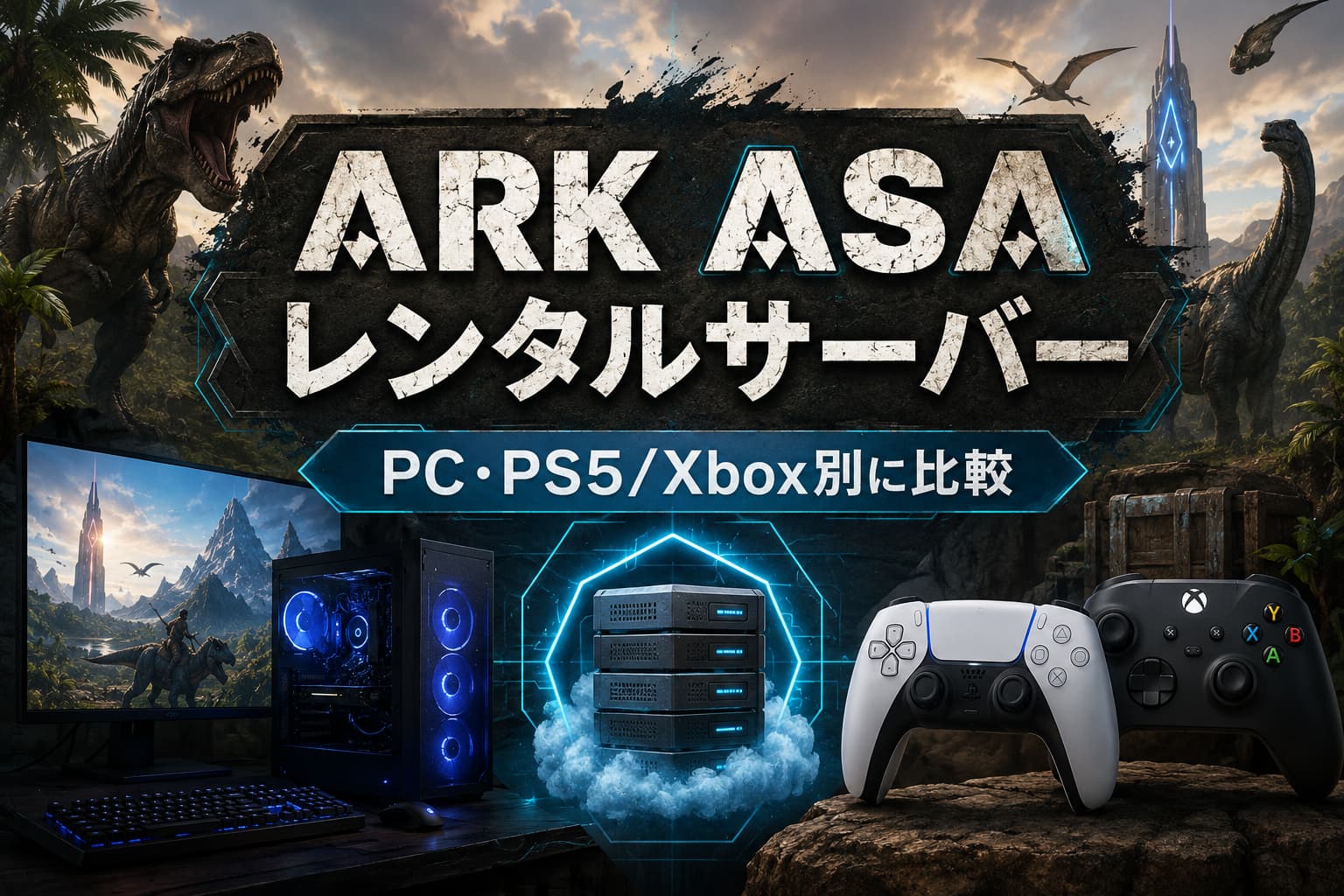
ARK: Survival Ascended(ASA)に対応したレンタルサーバーは、実は一律ではありません。専用のホスティング商品として用意されているサービス、公式が手動構築の手順を案内しているサービス、第三者の構築例だけが見つかるサービスの3段階に分かれます。
さらに、PC版かPS5・Xbox版かによっても、現実的に選べる候補が変わります。同じ「ASA対応」という表記でも、機種によっては当てはまらないことがあります。
この記事では、対応の3段階区分と機種ごとの候補を順番に確認していきます。まずは全体の結論から見ていきましょう。
ARKレンタルサーバーはASAに対応?結論から
ASAへの対応は、専用ホスティング、公式が案内する手動構築、第三者の手動構築例のみという3段階に分かれます。PC版かPS5・Xbox版かによっても、現実的に選べるサービスは変わります。
候補となる4つのサービスを、対応タイプ・対応機種・位置づけで整理すると、次のとおりです。
| サービス名 | ASA対応タイプ | 対応機種 | 位置づけ |
|---|---|---|---|
| Nitrado | 専用ホスティング(ASA公式商品) | PC・Xbox・PS5(クロスプレイ対応) | ASA専用ホスティングの中心候補 |
| XServer VPS for Game | 公式が手動構築手順を案内 | PC・PS5・Xbox Series X/S(クロスプレイ確認済み) | 国内VPSでの手動構築候補 |
| ConoHa for GAME | 公式テンプレートはASE専用(ASA公式手順は確認できず) | 第三者の構築例のみ(公式未確認) | 留保付きの手動構築候補 |
| G-PORTAL | ASA非対応(ASE専用商品) | ASA非対応のため対象外 | ASA対応候補には含まれない |
このうちG-PORTALはASA非対応が公式に明記されているため、以降の比較では候補から外します。
対応が3段階に分かれることは分かりましたが、その前に確認しておきたいのが、ASAとASE(ARK: Survival Evolved)の違いです。
ASAとASEは別ゲーム。混同すると失敗する
ASAとASEは別のゲームです。両者の間ではクロスプレイ(異なる機種同士で同じサーバーに参加できる仕組み)ができず、対応するサーバーサービスも異なります。
検索や比較記事で「ARK対応」とだけ書かれていても、それがASE向けのテンプレートを指している場合があります。自分が探しているのがASAかASEか、契約前に確認しておく必要があります。
「ARK対応」と表記されていても、そのままASAを自動構築できるとは限りません。用意されているテンプレートがASE専用で、ASA向けの公式テンプレートが見当たらないサービスもあります。
ASAとASEの違いは、Studio Wildcard公式FAQでも確認できます。
ASAとASEの違いを踏まえ、まずはPC版で使えるサービスを確認します。
【PC版】ASAに対応しているのはどこか
PC版でASAを遊ぶ場合、候補はNitrado(専用ホスティング)、XServer VPS for Game(公式が手動構築手順を案内)、ConoHa for GAME(第三者の手動構築例のみ、公式手順はなし)の3つです。
この3つは、契約してすぐ使えるかどうかや、構築にどれだけ手間がかかるかが大きく異なります。
| サービス名 | 対応タイプ | 構築方法 | 必要スペックの目安 |
|---|---|---|---|
| Nitrado | 専用ホスティング | 契約後に管理画面からすぐ起動 | プランに応じてスロット数を選択 |
| XServer VPS for Game | 公式手動構築 | 公式ガイドに沿ってSteamCMD等で構築 | メモリ16GB以上 |
| ConoHa for GAME | 第三者手動構築例のみ | 第三者の手順やコミュニティスクリプトを参照 | 公式のASA推奨値は確認できず |
XServer VPS for Gameの手動構築では、SteamCMD(サーバー用のソフトを取得する公式ツール)などを使って自分でサーバーを立ち上げます。ConoHa for GAMEの場合は公式の手順がないため、第三者が公開している構築例を参考にすることになります。
なお、ここで紹介したメモリはサーバー側の目安です。プレイする側のPCには、Steam公式ページで16GB(最小)・32GB(推奨)という別の目安が示されています。契約するレンタルサーバーのメモリと、自分のPCのメモリを混同しないよう注意してください。
PS5・Xbox版では、選べるサービスが少し変わります。
【PS5・Xbox版】ASAに対応しているのはどこか
PS5・Xbox版でASAを遊ぶ場合、Nitradoが最も簡単な専用ホスティングの候補です。XServer VPS for Gameの手動構築でもクロスプレイが公式に確認されており選択肢として存在しますが、その分手間が増えます。XServer VPS for Gameの手動構築は、サーバー側の操作をPCなどで行う作業のため、PS5・Xbox本体だけでは設定できません。
ConoHa for GAMEについては、PS5・Xboxとのクロスプレイができるかどうか、公式の裏付けが確認できていません。この点は後の章で改めて触れます。
「国内VPSはPS5から参加できない」という主張を見かけることがありますが、少なくともXServer VPS for GameはPS5・Xbox Series X/Sとのクロスプレイが公式に確認されています。サービスによって状況が異なるため、一律に判断しないよう注意してください。
PS5・Xbox版でも選択肢があることが分かりました。有力候補のNitradoを選ぶ場合は、確認しておきたい条件があります。契約前のスロット条件と返金条件は、この記事の後半で詳しく解説します。
自分の機種と手間のかけ方に合うサービスを確認してください。
\ 手間を避けて始めたいなら /
\ 公式手順で手動構築するなら /
\ PC版でConoHaを検討するなら /
※PS5/Xboxクロスプレイは公式未確認
Nitradoを選ぶ前に確認したいスロット条件
Nitradoでは、遊びたいマップによって必要なスロット数が変わります。Astraeos・Lost Colonyを遊びたい場合は、26スロット以上の契約が必要です。この条件は、2026年6月22日14時(CEST)以降に購入した契約に適用されます。
20スロットの契約では、この2つのマップに参加できません。遊びたいマップが決まっている場合は、契約前にスロット数を確認しておく必要があります。
| 契約スロット数 | Astraeos・Lost Colony | 適用条件 |
|---|---|---|
| 20スロット | 非対応 | 2026年6月22日14時(CEST)以降の新規購入に適用 |
| 26スロット以上 | 対応 | 同上 |
2026年6月22日14時(CEST)より前に購入した契約については、従来の条件がそのまま維持されます。新規に契約する場合だけ、26スロット以上という条件が適用されます。
Nitradoの正確な料金や契約の手順については、Nitradoの記事で詳しくまとめています。
スロットの条件を確認できました。契約後に後悔しやすいのが、返金・自動更新の条件です。
Nitradoの返金・自動更新で損をしないために
Nitradoの返金は、最初の購入から14日以内のみが対象です。対象外となる条件がいくつかあるため、契約前に確認しておく必要があります。
自動更新を止めたい場合は、My Services→Service Settings→Manage Subscriptionと進み、Auto-Renewalの設定を切り替えます。
アカウントクレジットについては、過去60日以内にチャージした分だけが、元の支払い方法へ返金されます。Xbox版やMicrosoftストア経由でPCアプリ版を購入した場合、返金の申請先はNitradoではなくMicrosoft Supportになります。
返金の対象外となるのは、スロット数の変更・ランタイムの編集・RAMのアップグレード・ロケーションの変更などですでに内容を変更したサービス、サブスクリプション契約、自動更新分、3日サーバー、ギフトカード、Paysafeカードでの支払いです。これらに当てはまる場合、購入から14日以内でも返金されません。
詳しい条件はNitrado公式FAQで、自動更新の止め方はNitrado自動更新ガイドで確認できます。
ここまででNitradoの契約条件を確認できました。続いて、手間を許容してConoHaやXServerを選ぶ場合の判断材料を整理します。
手動構築を選ぶならConoHaとXServerの違いを確認
ConoHa for GAMEは第三者による手動構築例だけが存在し、公式のASA向け構築手順は確認できていません。一方でXServer VPS for Gameは、公式が手動構築の手順を案内しており、メモリ16GB以上のプランが必要です。
ConoHa for GAMEの公式テンプレート一覧にはASE用しか用意されておらず、ASA専用のテンプレートはありません。GitHub上のコミュニティスクリプトなどを使った第三者の構築例は存在しますが、コマンド操作が必要になるため、完全に初めての人には難易度が高くなります。
XServer VPS for Gameは、Ubuntu(Linux系OSの一種)上でSteamCMDやProton(Windows向けソフトをLinux上で動かす仕組み)などを使い、公式のガイドどおりに構築します。手順を踏めばPS5・Xbox Series X/Sとのクロスプレイも確認されています。
料金体系は、ConoHa for GAMEが時間課金と長期契約の両方を選べるのに対し、XServer VPS for Gameは月単位の契約が中心です。
ConoHa上のASAでPS5・Xboxとのクロスプレイができるかどうかは、公式の裏付けが確認できていません。ConoHa上でASAを手動構築した第三者の例はありますが、PS5・XboxとのクロスプレイについてConoHa公式の確認情報は見つかっていません。
ConoHaとXServerの違いを見てきました。ここからは、料金を比較する際の考え方を確認します。
ここまでの内容を踏まえると、候補はかなり絞り込めます。
\ 専用ホスティングで進めるなら /
\ 公式手順で構築するなら /
\ PC版で第三者手順も選ぶなら /
※PS5/Xboxクロスプレイは公式未確認
料金を比較する前に知っておきたいこと
Nitradoはスロット数と契約日数で料金が決まる一方、国内VPSはメモリ容量と契約期間で料金が決まります。課金の単位が異なるため、単純に金額だけを比べることはできません。
特にNitradoの正確な現在の料金は、公式サイトで確認するのが最も確実です。表示価格は変更されることがあるため、契約前に必ず最新の金額を確認してください。
XServer VPS for Gameの16GBプランは、2026年9月1日から料金が改定されます。契約するタイミングによって金額が変わるため、申し込み前に公式サイトで最新価格を確認してください。
各社の最新料金は、Nitrado・ConoHa・XServer VPS for Gameそれぞれの公式サイトで確認してください。
最後に、機種と条件別に候補を整理します。
【まとめ】あなたに合うのはどれか
選ぶべきサービスは、機種と手動構築をどこまで許容できるかによって変わります。
| 読者の条件 | 向いているサービス | 次の行動 |
|---|---|---|
| PC版で手間を避けたい | Nitrado | 公式サイトで対応状況を確認する |
| PC版で手動構築を許容できる | ConoHaまたはXServer VPS for Game | 各社公式サイトで料金と手順を確認する |
| PS5・Xbox版 | Nitradoが第一候補。手間を許容できればXServerも | 公式サイトで対応状況を確認する |
| Astraeos・Lost Colonyを遊びたい | Nitrado(26スロット以上) | Nitrado公式で最新のスロット条件を確認する |
自分の条件に近い行を確認し、次の行動に進んでください。
機種と手動構築の許容度が決まっているなら、あとは公式サイトで最新の料金や契約条件を確認する段階です。
\ 専用ホスティングに決めたなら /
\ 公式手順での構築に決めたなら /
\ ConoHaでの構築に決めたなら /
※PS5/Xboxクロスプレイは公式未確認
よくある質問
Q1.ConoHaでもASAは遊べますか?
第三者による構築例はありますが、ConoHa公式のASA向けテンプレートや構築手順は確認できていません。PS5・Xboxとのクロスプレイについても、公式の裏付けは確認できていません。
Q2.XServer VPS for Gameは自動でASAが使えますか?
公式のワンクリックテンプレートではありません。公式が案内する手動構築の手順に沿って、自分でサーバーを立ち上げる必要があります。メモリは16GB以上のプランが必要です。
Q3.ASAとASEを間違えて契約するとどうなりますか?
ASAとASEは別のゲームで、両者の間ではクロスプレイができず、対応するサーバーサービスも異なります。契約前に、自分が探しているのがどちらかを確認してください。
Q4.G-PORTALはASAに使えますか?
使えません。G-PORTALはASE(ARK: Survival Evolved)専用のサービスで、公式にASAとの非互換が明記されています。PS4・PS5対応の表示があっても、それはASE向けのものです。
ASE版のサービス比較は別の記事で扱う予定です。
Q5.一番安いのはどこですか?
料金の課金単位がサービスごとに異なるため、この記事だけで一律には決められません。各社の公式サイトで、契約前に最新の金額を確認してください。
コメント